Обновление программного{{<br>}} обеспечения TANK
Обновление программного
обеспечения TANK
Откройте новые горизонты с обновленным программным обеспечением для вашего TANK

Как авторизироваться в аккаунте?

Для обновления необходимо войти в GWM аккаунт через мультимедиа панель:

  1. В меню мультимедиа панели зайдите в Личный кабинет или Профиль
  2. Выберите удобный вариант авторизации, мы рекомендуем воспользоваться опцией QR-код
  3. Зайдите в мобильное приложение GWM → Личный кабинет. Воспользуйтесь опцией Сканировать QR-код
  4. Системы автоматически синхронизируются, и ваш аккаунт станет активен для услуг HUT или мультимедиа сервисов.
Инструкция по обновлению программного обеспечения TANK


Автоматическая загрузка
По воздуху
  • После того как мультимедийная система обнаруживает задачу на обновление, она автоматически загружает предварительный пакет.
  • После завершения загрузки обновления, когда система обнаружит, что автомобиль припаркован и включена передача P или N, появится всплывающее уведомление. На время проведения обновления убедитесь, что автомобиль припаркован в безопасном месте с устойчивым сетевым соединением, зарядный кабель отсоединен, а все двери, окна, крышка багажника и люк полностью закрыты.
  • Если двигатель был остановлен, и водитель покинул автомобиль, а пакет обновления не был полностью загружен, то при следующем запуске автомобиля процесс загрузки продолжится с точки прерывания.

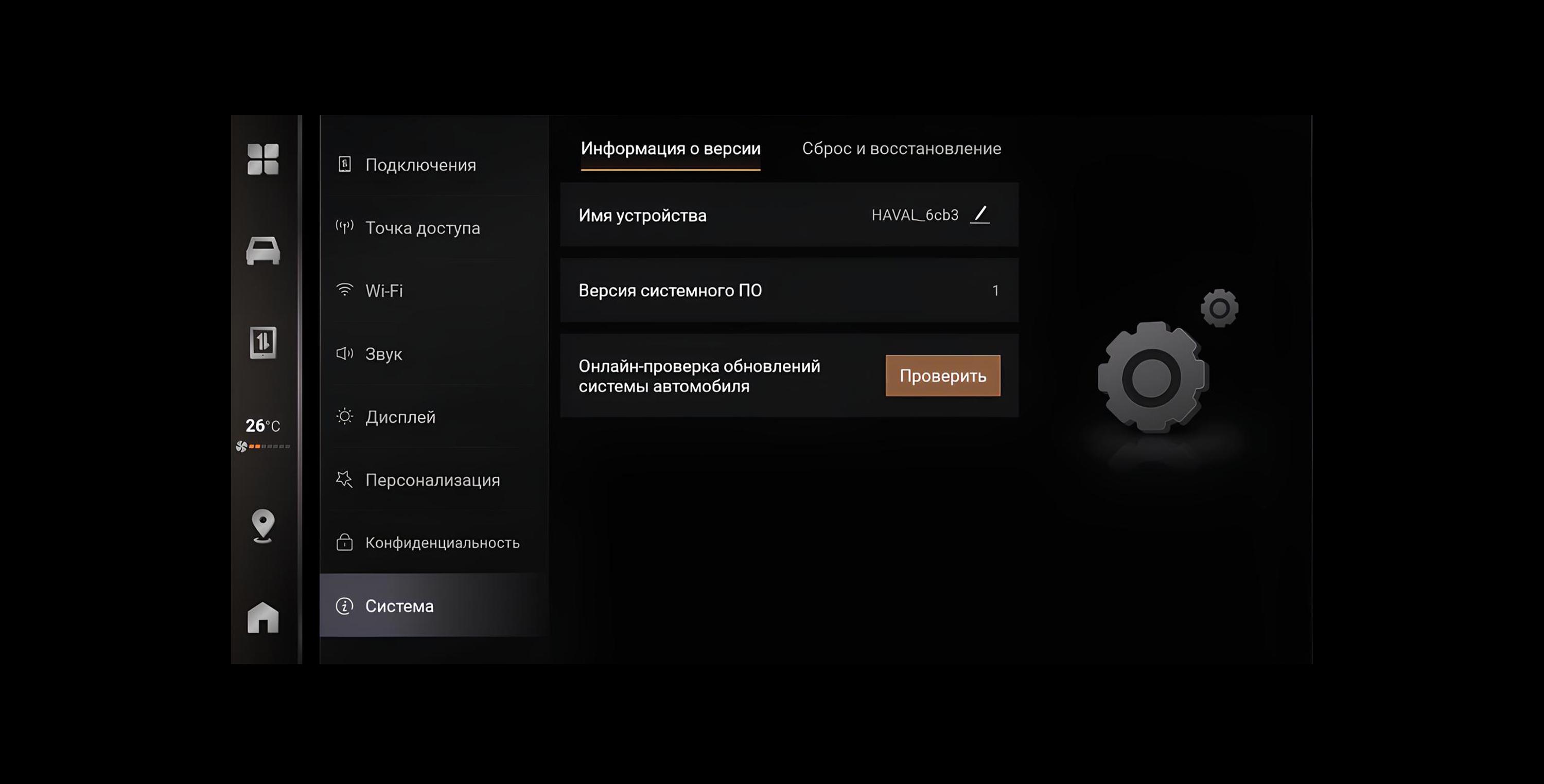
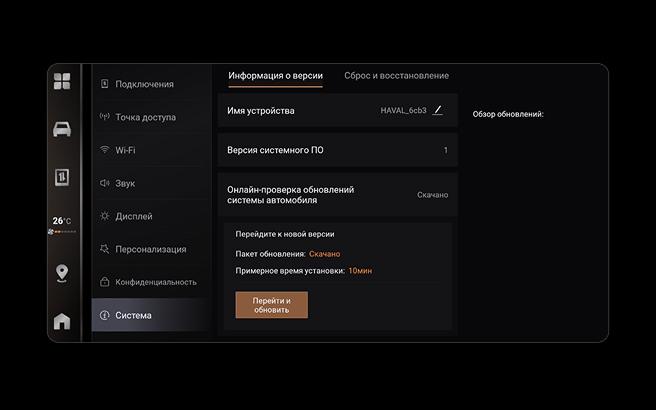
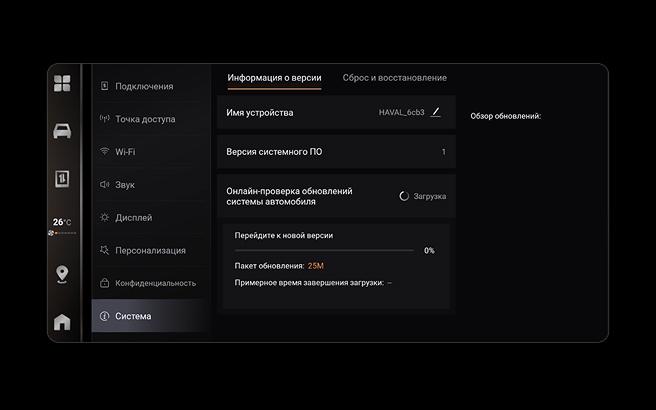
    Если после включения системы задача не была автоматически обнаружена, вы можете проверить наличие обновлений и завершить загрузку вручную, перейдя в [Настройки системы] → [Система] → [Информация о версии] → [Онлайн-проверка обновлений системы автомобиля] → [Проверить].

Шаг 1
Обновить сейчас
  • Нажмите [Перейти и обновить]
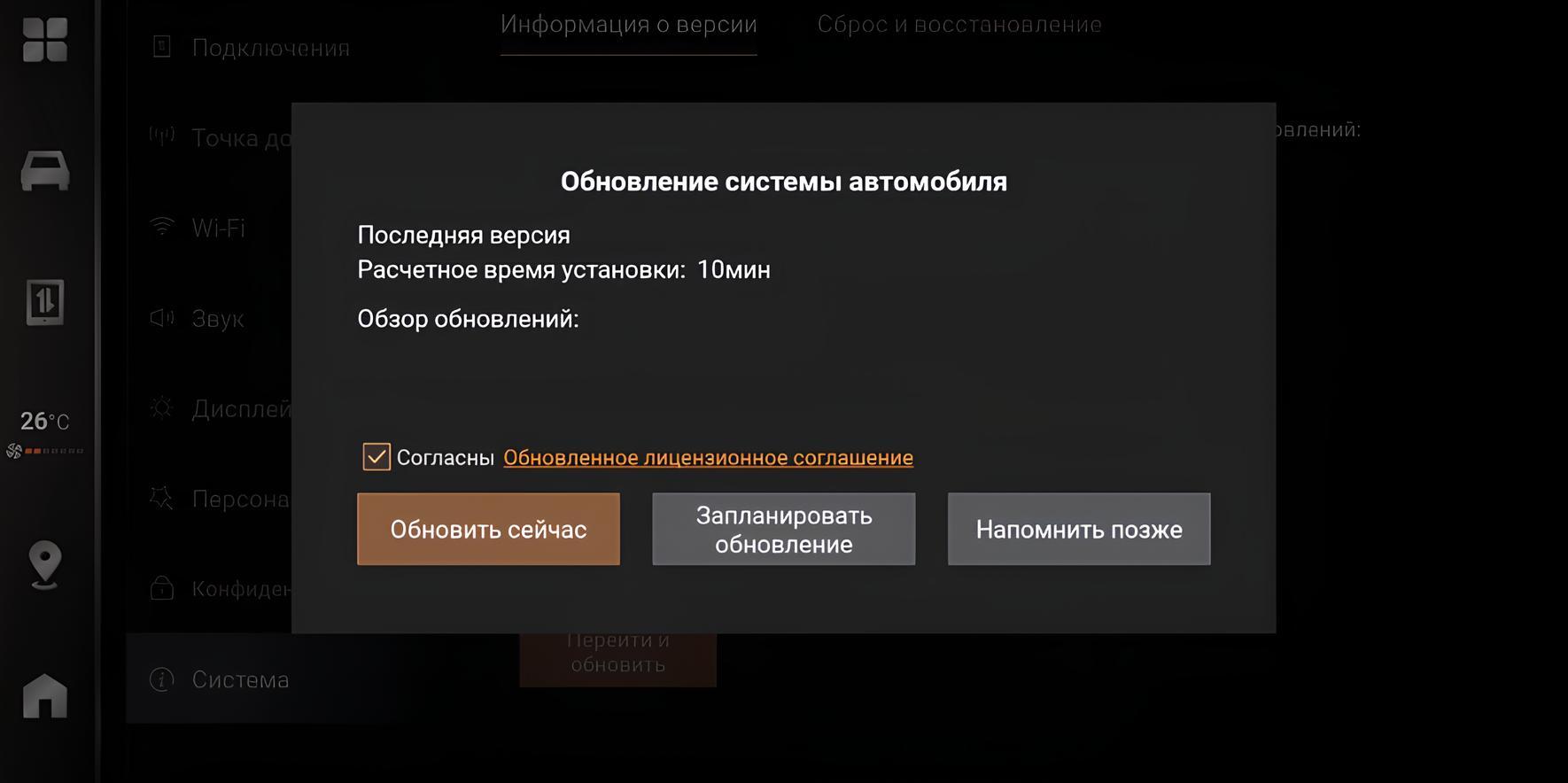
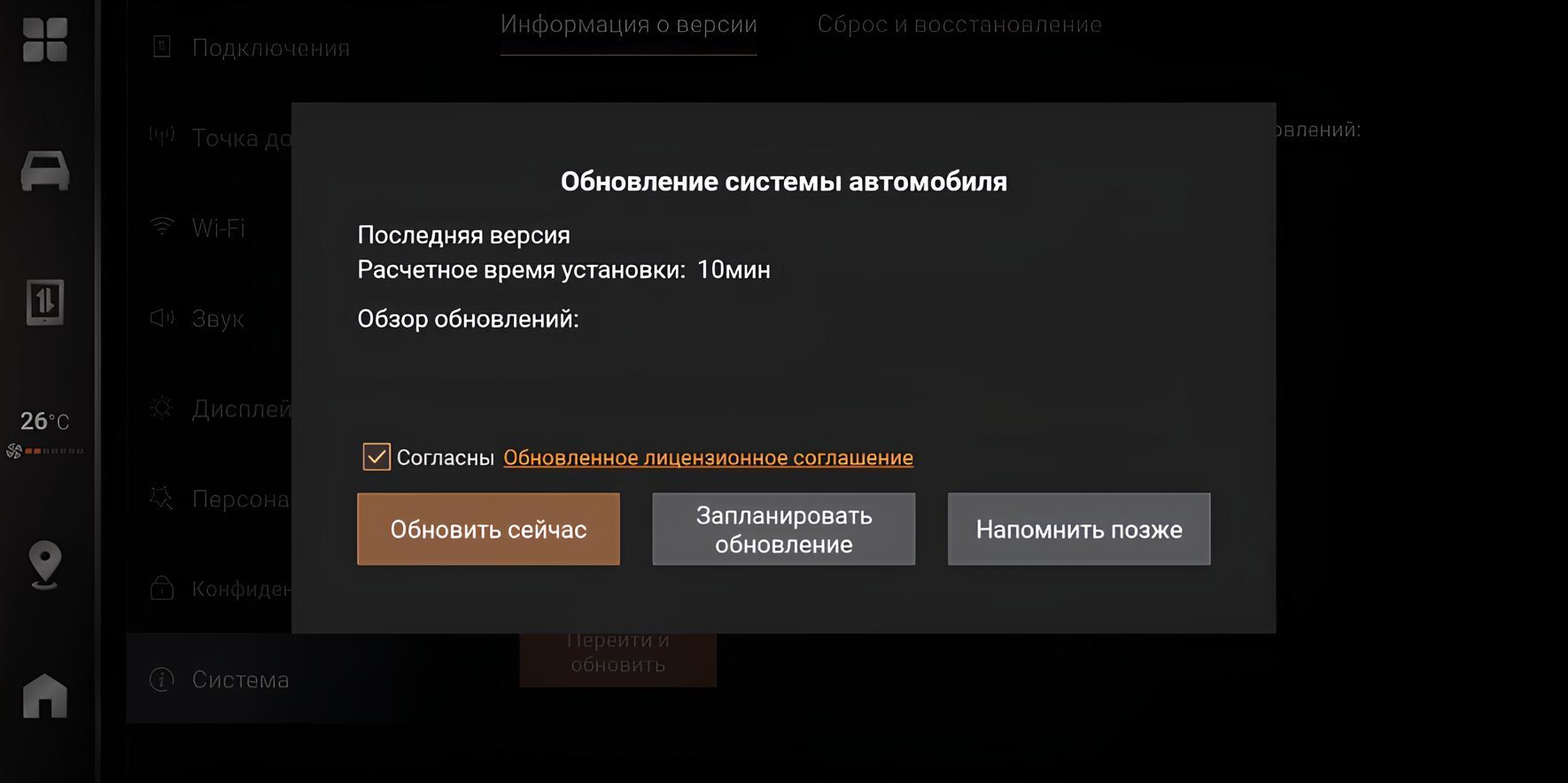
  • Установите флажок [Согласен с условиями обновленного лицензионного соглашения], нажмите [Обновить сейчас], подождите 5 секунд, а затем нажмите [Подтвердить обновление], чтобы начать процесс обновления.
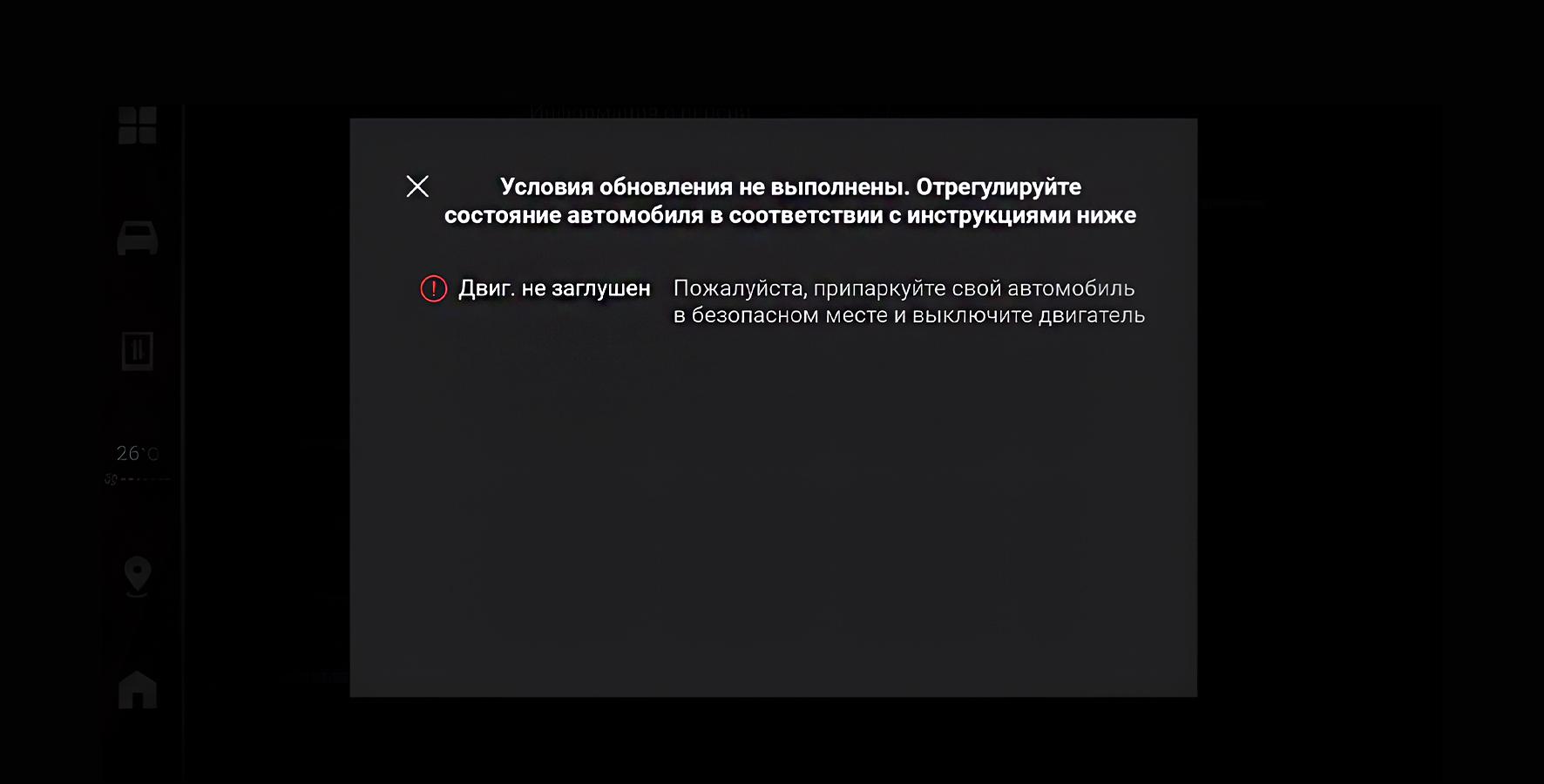
  • Если условия для обновления не соблюдены, появится всплывающее окно с перечислением условий, необходимых для выполнения обновления. Как только транспортное средство будет отвечать требованиям, установка обновления станет возможной.
Установка времени обновления
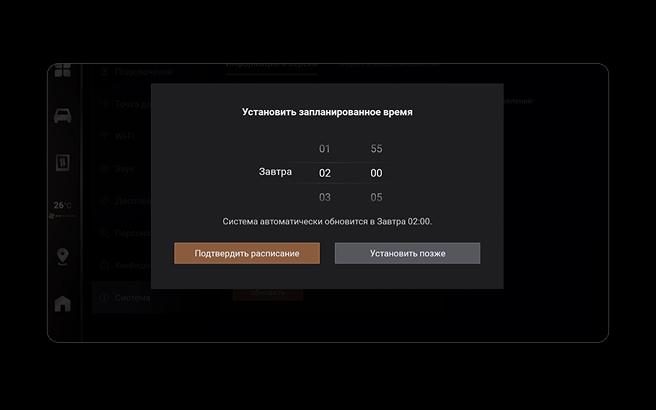
Запланировать обновление
  • Если вы хотите запланировать обновление, убедитесь, что в назначенное время автомобиль будет припаркован в безопасном месте с устойчивым сетевым соединением, зарядный кабель отсоединен, а все двери, окна, крышка багажника и люк полностью закрыты. После начала запланированного обновления автомобиль будет недоступен для использования.
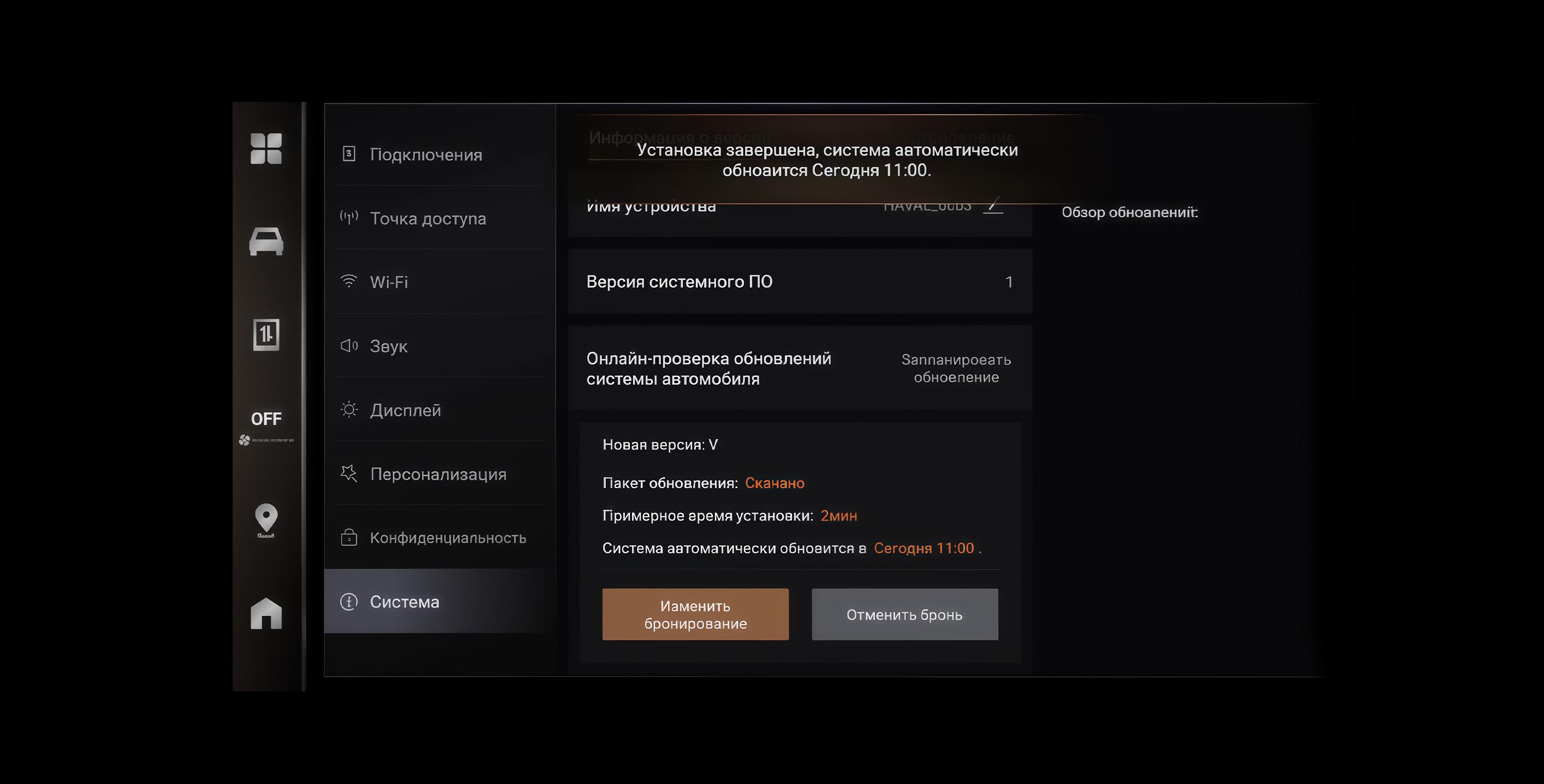
  • Вы можете установить время запланированного обновления, проследовав по пути [Настройки] → [Система] → [Информация о версии] → [Онлайн-проверка обновлений системы автомобиля] → [Обновить] → [Запланировать обновление]. Установите время, нажмите [Подтвердить расписание], а затем снова нажмите [Изменить бронирование].